
【重要】らくらくネット情報便 ログイン時の多要素認証必須化について
平素よりらくらくネット情報便をご利用いただき、誠にありがとうございます。
昨今の報道にあるように、他社において不正アクセスやなりすまし被害が多発しております。当社は、悪意ある第三者による不正なログインからお客さまの情報を守るために不正ログイン対策が急務と考え、ログイン時の多要素認証を必須化することといたしました。
今後ログインいただく際は、ご登録のメールアドレスに対し認証コードが送信されます。部店コード、口座番号、ログインパスワードに加えて、認証コードの入力が必須となりますのでご注意ください。
開始日
2026年5月18日(月)
メールで送信される認証コードによる認証
ログイン時、部店コード、口座番号、ログインパスワード入力後、ご登録のメールアドレスに認証コードが送信されます。
これにより、第三者による不正ログインのリスクを大幅に低減することが可能となります。
認証コードが届かない、または確認できないお客さまは、お取引店にメールアドレスの確認をお願いいたします。

誤ったメールアドレスが登録されている場合、認証コードを受信できず、ログインできません。メールアドレスをご確認ください。
らくらくネット情報便にてメールアドレスを確認・変更することができますので、メール認証開始前にご確認ください。
(ログインができないと、ご自身でメールアドレスの変更はできません)
メール設定について
- スマートフォンなどで外出先からログインを行われる場合は、スマートフォンなどで確認を行うことができるメールアドレスをご登録ください。
- 携帯電話のキャリアメール(docomo、au、Softbankなど)をご利用のお客さまでPCメールを受信しない設定をされている場合、「認証コード」が記載されたメールを受信することができません。携帯電話ショップ、マニュアルなどをご確認いただき、PCメールを受信できる設定にご変更ください。
ログイン手順
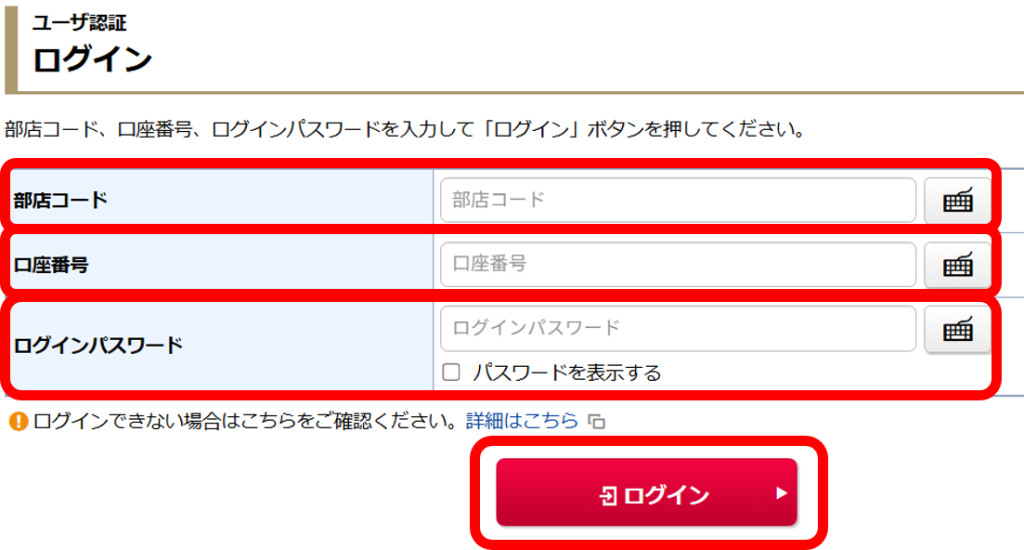
らくらくネット情報便ログイン画面から、「部店コード」「口座番号」「ログインパスワード」を入力して、「ログイン」をクリックしてください。

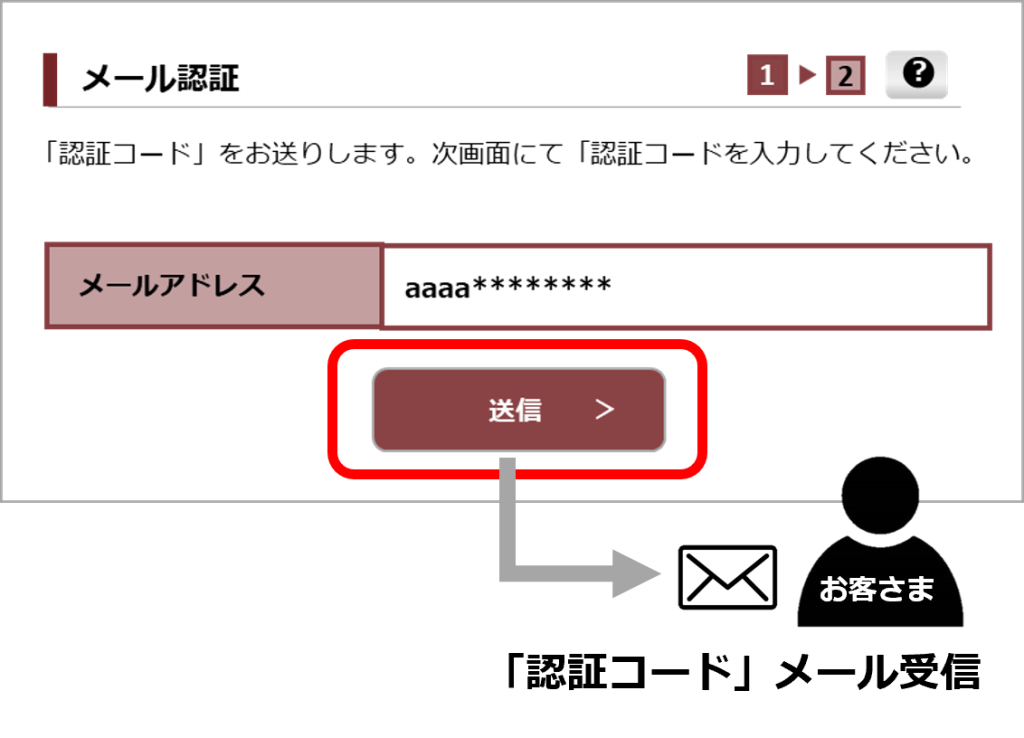
メール認証画面で、登録メールアドレスが表示されます。
「送信」をクリックすると、お客さま宛てに「認証コード」が記載されたメールが届きます。
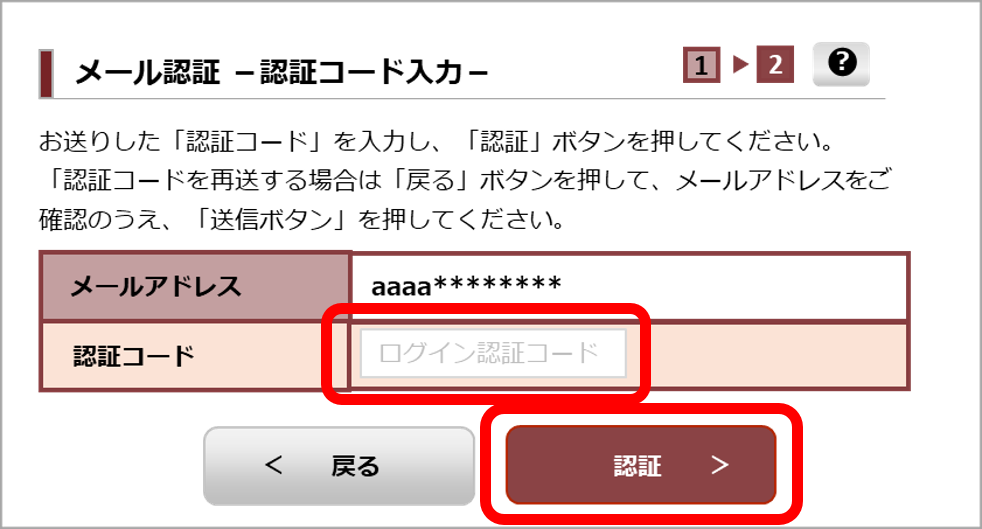
※メール認証 -認証コード入力- 画面が表示されます。画面は閉じずに、そのまま開いた状態にしてください。
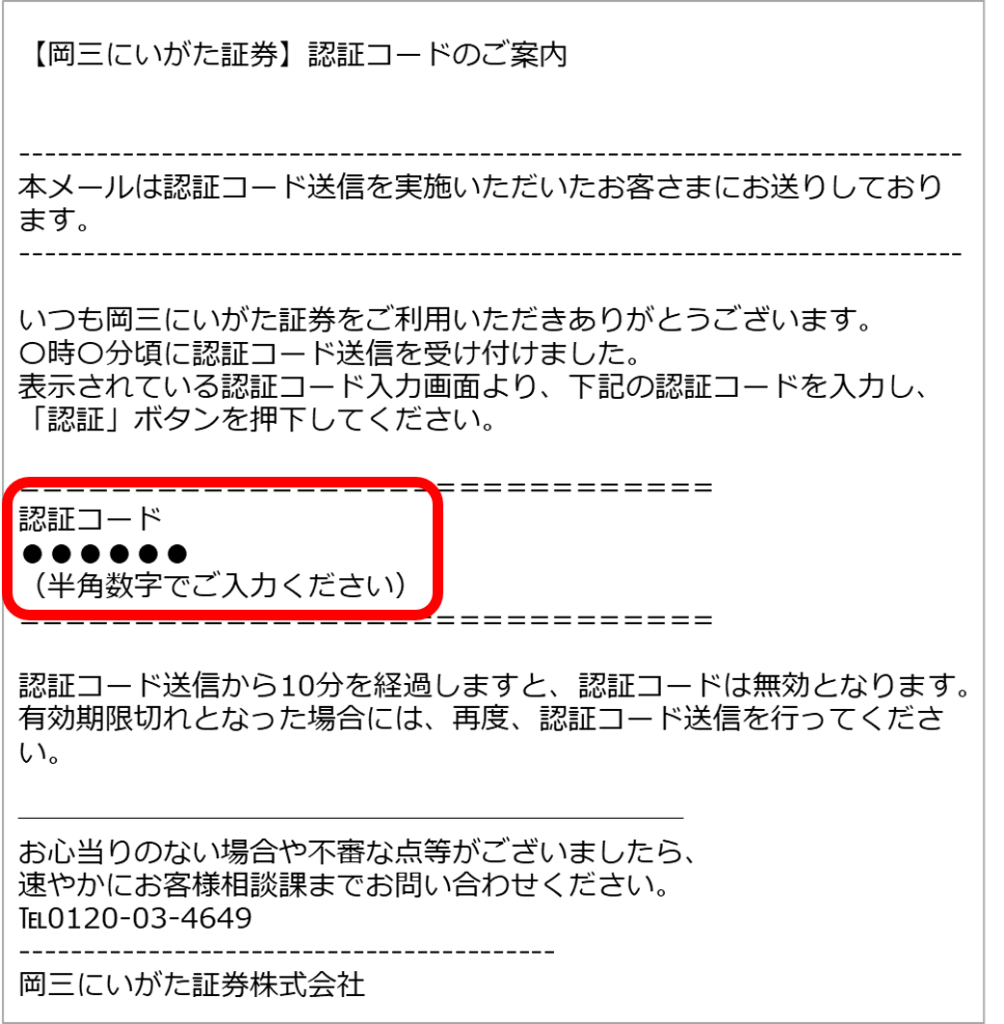
受信したメールに記載されている「認証コード」を確認してください。
メール認証画面(Webブラウザ)からメールアプリに切り替える方法
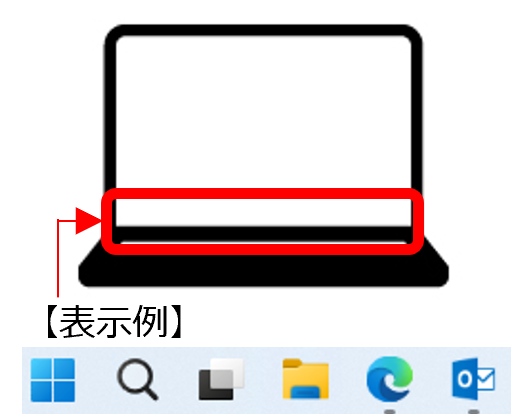
Windows PC
画面下部の「タスクバー」から切り替えたいアプリをクリックする
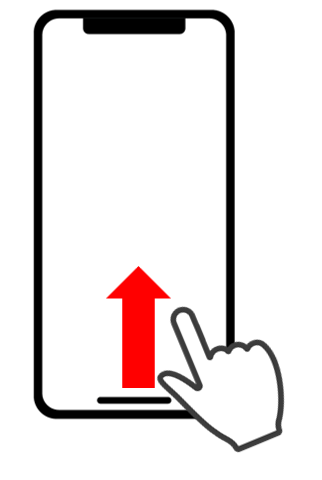
iPhone
画面を下から上になぞる(スワイプ)
Android
[タスク管理]ボタンを押す
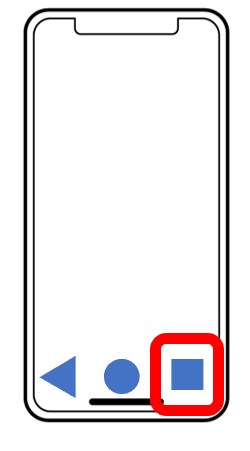
※端末によりボタンの配置・表示が異なる場合があります。
メール認証 -認証コード入力- 画面に戻り、「認証コード」を入力し、「認証」をクリックしてください。
ログインが成功し、らくらくネット情報便のトップ画面が開きます。
※ セキュリティ対策として、認証コードのご入力を一定回数間違えた場合は、ロックが掛かります。ロックされた場合は、一定時間経過後に自動で解除されます。
メールアドレスが正しくない場合
登録メールアドレスを正しいメールアドレスに変更していただく必要があります。
お取引店の担当者、またはお客様相談課(0120-03-4649)までお問い合わせください。
認証コードのメールが届かない場合
メールが届かないお客さまは以下のような状況が考えられますので、内容をご確認ください。
正しくないメールアドレスで登録している
登録メールアドレスを正しいメールアドレスに変更していただく必要があります。
お取引店の担当者、またはお客様相談課(0120-03-4649)までお問い合わせください。
メールの受信/拒否設定により届かない
当サービスから送信するメールは、@マーク以降「okasan-niigata.co.jp」というドメイン名で送信しますので、上記ドメイン名を受信できる状態に設定変更をお願いいたします。
迷惑メールフォルダ等に自動振り分けされている
迷惑メールフォルダのご確認をお願いいたします。
本件に関するお問い合わせ
ご不明点等がございましたら、お取引店の担当者、またはお客様相談課(0120-03-4649)までお問い合わせください。